Alt
Само находит окно
Программа разбирает картинку по границам и цвету и предлагает готовую область — окно, диалог, панель. Обводить вручную не нужно, но можно.
Windows 10 и 11 · Microsoft Word · ГОСТ 7.32-2017
Снимок, стрелка, Ctrl+Пробел — и рисунок уже в документе: описание перед ним, подпись под ним, номер по порядку. В окно Word переключаться не придётся.
Черновик описания создаётся в фоне; скорость зависит от сети и объёма работы. Первое знакомство? Пройдите путь от запуска до сохранённого отчёта.
Ход выполнения работы.
для настройки параметров подключения нужно открыть окно свойств адаптера и перейти на вкладку конфигурации протокола как показано на скрине ниже
рис.3 окно параметров
в открывшемся окне следует указать статический адрес узла маску подсети и адрес шлюза
В лабораторной важен результат. Перенос картинок и нумерацию можно поручить инструменту.
Один рисунок руками
Вручную
Снять, сохранить, перейти в Word, вставить, уменьшить, выровнять, подписать, написать абзац описания, проверить нумерацию.
Каждый следующий рисунок
Снова
Те же действия. Добавили ещё снимок — снова проверять подписи и ссылки в тексте.
То же с Autoformat
В фоне
Отметьте важное и отправьте снимок в Word. Продолжайте работу, пока Autoformat готовит описание и вставку.
Меньше переключений между окнами. Больше внимания самой работе.
Это важно, поэтому скажем прямо и в начале, а не мелким шрифтом внизу.
Программа не решает задачи, не выполняет лабораторную и не сдаёт её вместо вас. В сценарии со снимками она берёт на себя перенос, оформление и черновик описания.
Вы сами выполняете работу. Autoformat помогает её описать, а вы проверяете смысл текста и готовитесь объяснить результат.
Загрузите задание, проверьте предложенный план и двигайтесь по этапам. История сохранит разные работы и ваш прогресс.
Вы выбираете действия и проверяете результат. Быстрая вставка добавляет AI-описание сразу; панель вставки позволяет сначала его отредактировать. Перед сдачей перечитайте документ.
Снимок, разметка, вставка. Автоматический выбор области можно уточнить вручную.
Программа разбирает картинку по границам и цвету и предлагает готовую область — окно, диалог, панель. Обводить вручную не нужно, но можно.
Стрелки гнутся по кривой Безье, номера считаются сами, лишнее закрывается размытием. Всё двигается и отменяется по Ctrl+Z.
Рисунок встаёт в Word с подписью «Рисунок 4 — …» и абзацем-описанием на русском. Номер подставляется по факту, а не наугад.
Рабочий редактор и настоящая страница учебного отчёта. Посмотрите, с чем вы работаете и что получаете в Word.
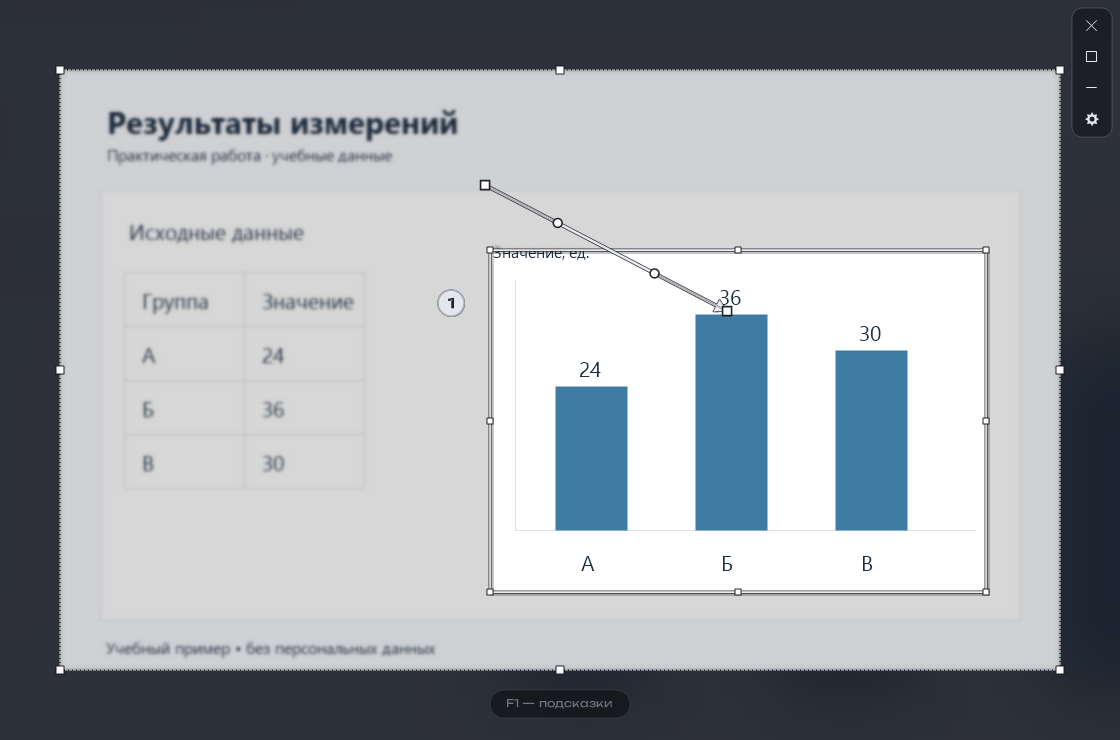
Рамка, стрелка и номер помогают выделить главное. Нажмите изображение, чтобы рассмотреть его целиком.
Отметьте важное и нажмите Ctrl + Пробел: снимок отправится в выбранный документ, пока вы продолжаете работу. Затем проверьте в Word описание, рисунок и подпись.
Загрузите условие, проверьте план и проходите лабораторную с подсказками. Разные задания остаются в истории — со своим прогрессом.
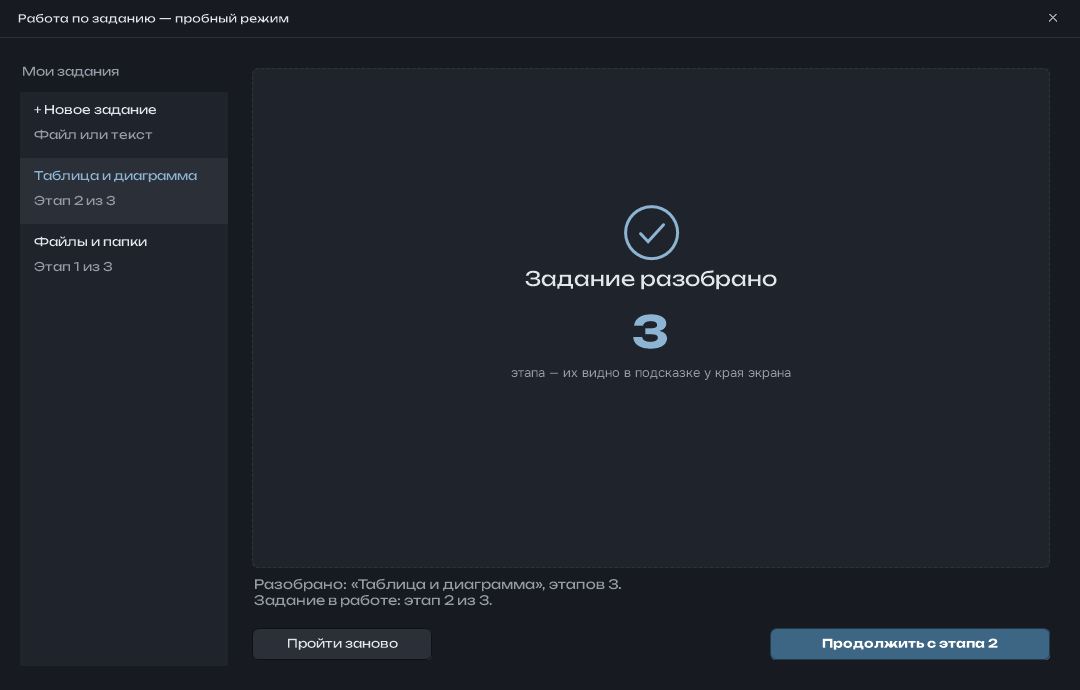
Текст текущего этапа — в широкой подсказке сверху. Снимок можно сопоставить с ожидаемым результатом; решение перейти дальше остаётся за вами.
От снимков — к связному отчёту. Каждый встал на своё место с черновиком описания и подписью. Номера расставлены подряд; результат остаётся проверить перед сдачей.
Отдельная кнопка. Работает и с теми отчётами, которые эта программа никогда не видела, — открываете чужой файл и нажимаете.
Неоднозначный заголовок может остаться без уровня для содержания. Прочитайте отчёт о правках, проверьте страницы и сохраните копию документа перед массовым оформлением.
ГОСТ — база, но требования кафедры бывают строже. Autoformat умеет извлечь их из файла, проверить уже написанную работу и помочь с двумя служебными разделами, не подменяя ваш материал чужим.
PDF, в том числе скан, DOCX или TXT. AI предлагает требования из методички; проверьте их перед сохранением шаблона. Текст DOCX или TXT — до 220 000 символов: более длинный файл программа попросит разделить, не обрезая его молча.
Выберите разобранное задание из истории: проверка сопоставит с ним текст отчёта и учтёт шаблон оформления. Замечания и предложенные исправления сначала показываются вам. Шрифты, поля, содержание снимков и разбиение на страницы проверьте отдельно в Word.
Собирает короткий черновик только по содержимому текущего документа, показывает использованные фрагменты и вставляет текст лишь после вашего подтверждения.
Загрузите заполненный титульный лист DOCX отдельно от всей работы. Autoformat предложит заменяемые поля, сохранив оформление образца. Проверьте распознавание и первый результат в Word. Объём извлечённого текста образца — до 30 000 символов.
Без уровней, скрытых доплат и автопродления. Свой ключ AI-сервиса заводить не нужно и оплачивать модели отдельно тоже.
Все заявленные функции доступны сразу после подтверждения оплаты.
Обычное описание рисунка расходует одну AI-единицу; остаток виден в кабинете. Продление только вручную. Один активный компьютер; перенос на другой доступен без доплаты. Сервис предназначен для пользователей 18 лет и старше.
Оплата проходит на защищённой странице Robokassa, а доступ подключается автоматически.
Доступ открывается автоматически, обычно за несколько секунд после подтверждения платежа. Чек приходит на ту же почту. Программа не имеет материальной формы: доставка курьером и пункты выдачи не предусмотрены.
Честнее сказать сразу, чем получить возврат на второй день.
10 и 11. Версии для macOS и Linux нет и в ближайшее время не будет.
Вставка и обработка документа идут через Word. LibreOffice и «Google Документы» не поддерживаются.
Текст выходит связный и по делу, но перед сдачей его всё равно нужно прочитать. Это черновик, а не готовый ответ.
Абзацы, которые не удалось уверенно распознать, остаются как были и попадают в отчёт. Иногда придётся дооформить руками.
Войдите в кабинет, чтобы проверить подписку, остаток AI-единиц и подключить программу на текущем компьютере.