РУКОВОДСТВО · ИНТЕРФЕЙС 3.74
Ваша первая работа.
От снимка до отчёта.
Вы выполняете лабораторную. Autoformat помогает собрать доказательства, описать результат и привести документ к одному виду. Здесь — весь маршрут, а не только кнопка «Далее».
01 / НАЧАТЬ
Один раз подготовьте рабочее место.
Нужны Windows 10 или 11, установленный настольный Microsoft Word и интернет для AI-функций. Браузерный Word, LibreOffice и Google Документы для вставки не подходят.
- Скачайте и запустите Autoformat. Значок AF находится в области уведомлений Windows; если не виден, раскройте скрытые значки рядом с часами. Щелчок по нему открывает общее меню.
- Подключите подписку. Откройте «Подписка» → «Войти через сайт». В браузере войдите с той почтой, на которую покупали доступ, и подтвердите подключение. Личный кабинет показывает срок и остаток AI-единиц. Ключ модели заводить не требуется.
- Создайте документ в Word и сразу сохраните его. Например, «Лабораторная 1.docx». Поставьте курсор туда, где должен появиться ход работы. При нескольких открытых документах обязательно проверьте выбранный документ в панели вставки.
Первый маленький результат: начните с одного снимка и одной вставки. Не нужно заранее заполнять титульник или загружать методичку, чтобы попробовать основной сценарий.
02 / СНЯТЬ ЭКРАН
Покажите то, что действительно сделали.
Откройте результат вашей работы: таблицу, настроенное окно или нужный фрагмент программы. Уберите с экрана пароли, переписки и личные данные.
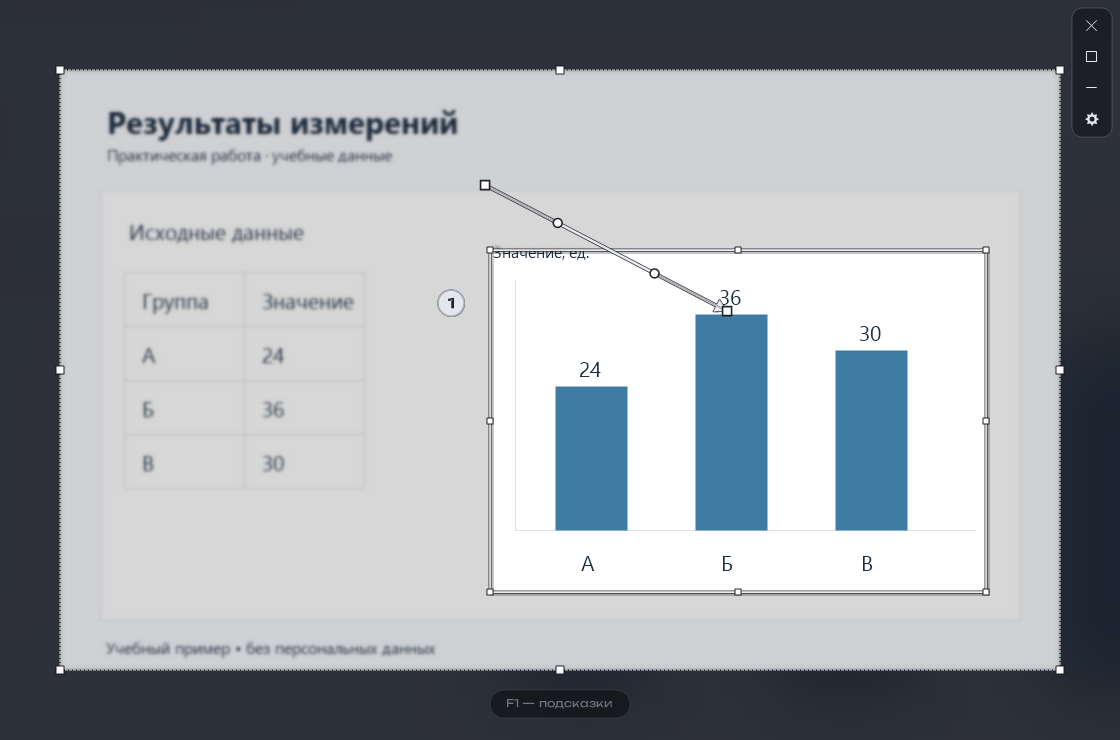
- Удерживайте Alt. Autoformat предложит область под указателем: окно, панель или диалог.
- Выберите кадр. Щелчок левой кнопкой берёт предложенную область в редактор. Колесо позволяет уточнить размер найденной области. Средняя кнопка берёт окно целиком. Если автоопределение не попало — задайте прямоугольник правой кнопкой с протяжкой.
- Передумали? Отпустите Alt до выбора — захват отменится. Сам захват не означает отправку снимка модели.
Снимайте не весь рабочий стол, а результат с понятным окружением. Чрезмерно маленький кадр лишает модель контекста; огромный кадр делает важные надписи мелкими в Word.
03 / ОБЪЯСНИТЬ СНИМОК
Стрелка — это акцент, не доказательство нажатия.
Отметьте поле, объект или результат, о котором хотите написать. Модель должна описывать видимое состояние; стрелка сама по себе не подтверждает, что действие уже выполнено.
Рамка
Протяните левую кнопку мыши. Перетащите край или угол, чтобы поправить область.
Стрелка
Протяните правую кнопку. Концы и направляющие позволяют уточнить направление и изгиб.
Номер
Короткий щелчок левой кнопкой ставит следующий номер. Это удобно для нескольких полей на одном снимке.
Текст и выноска
Двойной щелчок левой кнопкой по пустому месту — текст; правой — выноска.
Ошибку можно отменить Ctrl + Z. Подсказки редактора открываются и закрываются F1. Масштаб — Ctrl + колесо; передвижение снимка — средняя кнопка с протяжкой. Границы кадра позволяют обрезать лишнее.
Нужен только снимок, без Word? Короткое нажатие Пробел копирует результат и закрывает редактор. Ctrl + S открывает сохранение изображения в файл. Через Ctrl + O можно открыть готовое изображение и разметить его. Эти действия не заказывают AI-описание.
Размытие — визуальное оформление, не средство надёжного удаления секретов. Shift + щелчок левой кнопкой по рамке размывает внутри, правой — вокруг. Не отправляйте личные и конфиденциальные данные, даже если визуально закрыли их эффектом.
04 / ПЕРЕНЕСТИ В WORD
Быстро — или с проверкой перед вставкой.
Быстрая вставка
Ctrl + Пробел отправляет снимок в фоновую очередь. Редактор закрывается; Autoformat получает описание и вставляет его вместе с рисунком и подписью. Дождитесь сообщения о завершении, затем проверьте результат в Word.
Сначала посмотреть
Удерживайте Пробел в редакторе, чтобы открыть панель вставки. Проверьте документ, описание перед рисунком и подпись под ним. Исправьте формулировки вручную и только потом вставляйте.
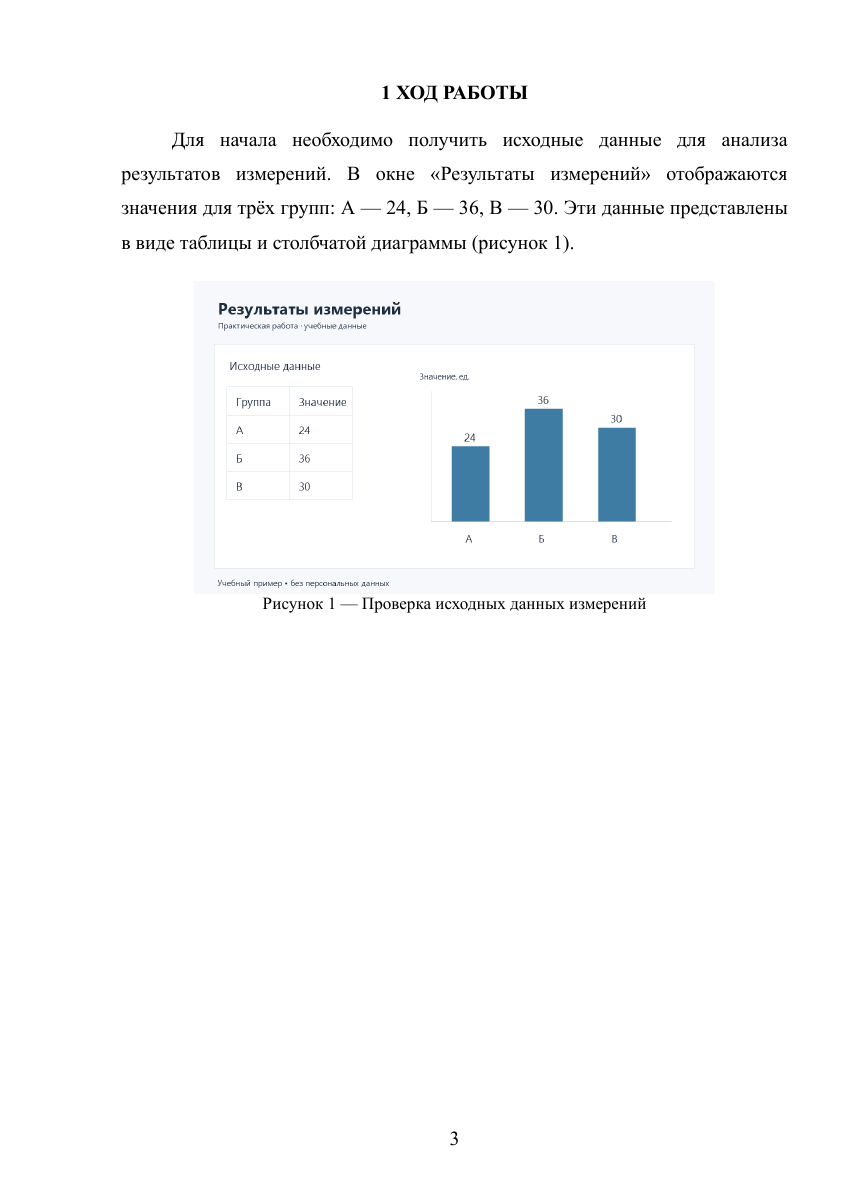
Нет нужного документа в списке? Откройте его в настольном Word и обновите список. Если открыт защищённый просмотр или документ только для чтения, сначала самостоятельно разрешите редактирование доверенного файла либо сохраните рабочую копию.
AI-описание — черновик. Проверьте названия, значения и смысл действия. «Подобрать заново» запрашивает новый вариант и расходует AI-единицы; обычная ручная правка текста не требует нового запроса. Короткий Пробел и удержание Пробела — разные действия: копирование снимка и открытие панели соответственно.
05 / НЕ ПОТЕРЯТЬСЯ В ЗАДАНИИ
План рядом. Работы — в истории.
В меню AF выберите «Работа по заданию». Загрузите DOCX, PDF или изображение либо вставьте текст задания. AI предложит последовательность этапов. Сначала прочитайте план: особенно ожидаемый результат каждого шага. Помощник помогает ориентироваться, но не заменяет методичку и преподавателя.
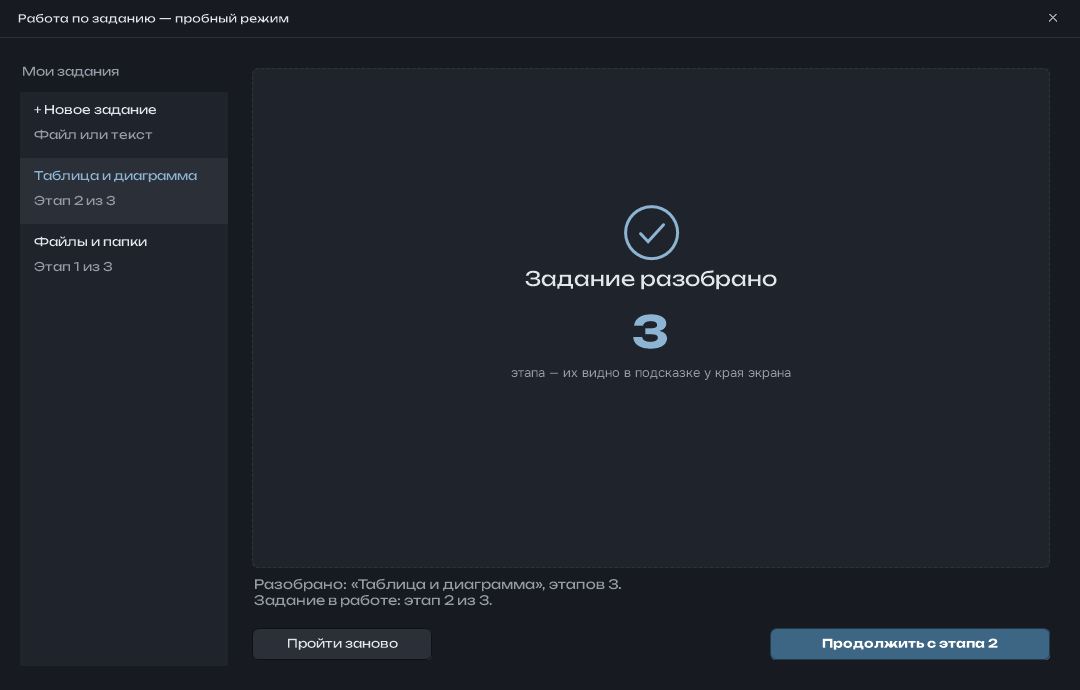
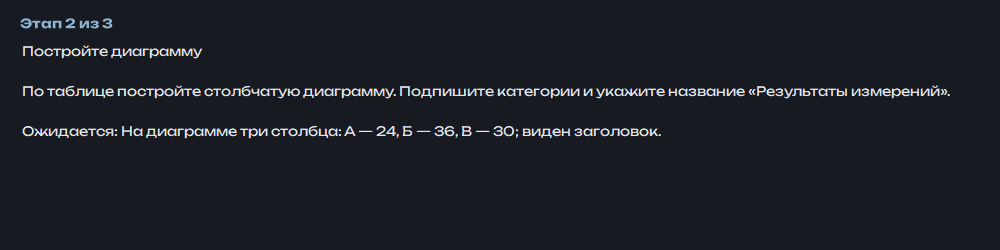
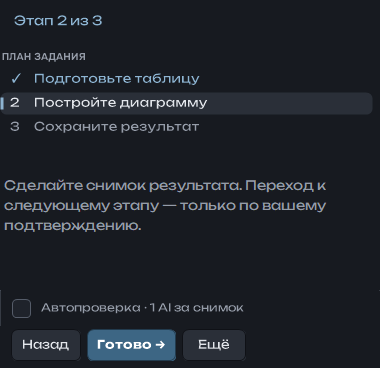
- Начните или продолжите работу. Окно этапов показывает прогресс; широкая подсказка сверху — что делать сейчас и что должно получиться. Они остаются поверх редактора.
- Выполните действие в учебной программе. Сделайте снимок результата, разметьте и вставьте в отчёт. Сам план ничего не нажимает за вас.
- Решите, нужен ли AI-контроль снимков. Он сопоставляет видимый результат с ожидаемым. Отметка «Готово» остаётся вашим решением: снимок не может доказать невидимые действия или последовательность нажатий.
- Сделайте паузу. Вернитесь к нужной работе из истории. Для нового прохождения есть отдельное действие — не нужно вручную откатывать все этапы.
Если файл не разобрался, прочитайте сообщение. Для большой методички выделите страницы конкретной лабораторной или вставьте её текст. Пустой скан и PDF с плохим качеством распознаются хуже обычного текстового документа.
06 / СОБРАТЬ ОТЧЁТ
Одна панель у правого края Word.
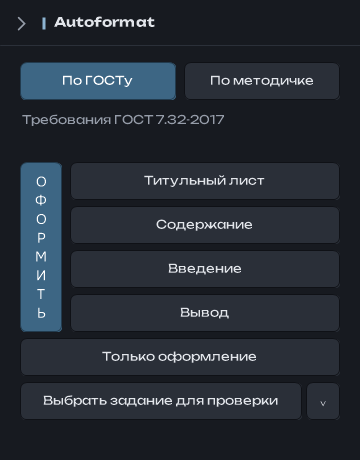
Нажмите вкладку AF рядом с правым краем Word. Сверху выберите «По ГОСТу» или «По методичке». Во втором режиме выберите сохранённые требования или добавьте файл кнопкой «+». Затем можно выбрать отдельный раздел либо вертикальную кнопку «Оформить» для последовательной сборки. Программа проводит через необходимые шаги; результат каждого AI-раздела нужно проверить.
Логический порядок документа: титульный лист → содержание → введение → ход работы → вывод. После сборки проверьте фактические страницы в Word.
- Титульный лист
- Заполните поля или используйте отдельный DOCX-образец вашего учебного заведения. Проверьте распознанные заменяемые поля и первый результат. Не загружайте весь отчёт вместо титульника.
- Содержание
- Собирается по заголовкам документа. Обычный жирный абзац не всегда является заголовком. После окончательных правок обновите содержание в Word и проверьте номера страниц.
- Введение и вывод
- Черновики строятся по материалу текущего отчёта. Введение должно объяснять цель и задачи; вывод — полученный результат. Не подтверждайте текст, если модель перепутала эти роли или добавила то, чего вы не делали.
- По ГОСТу
- Общие действия учитывают базовое оформление ГОСТ 7.32-2017. Кнопка «Только оформление» применяет параметры к существующему документу, а вертикальная «Оформить» запускает последовательную сборку. Требования кафедры и итоговую вёрстку всё равно сверяйте вручную.
- По методичке
- Нажмите кнопку с названием методички, чтобы выбрать сохранённые требования; «+» добавляет новый файл. Проверьте распознанные параметры и сохраните шаблон. Те же действия выполняются с выбранными требованиями. Задание с перечнем действий и методичка с требованиями к оформлению — разные вещи. Переключение вкладок не меняет выбранное задание для проверки работы.
До массового оформления сохраните копию DOCX. После добавления служебных страниц проверьте размер рисунков, разрывы и читаемость мелкого текста. Автооформление не гарантирует, что любой исходный документ сразу станет идеальным.
07 / ПЕРЕД СДАЧЕЙ
Проверить — значит сопоставить, а не поверить.
- Выберите основание проверки. Если задание не выбрано, кнопка «Проверить работу» предложит выбрать разобранную работу из истории. Стрелка справа позволяет поменять её позже. Наведите мышь на кнопку — подсказка покажет название выбранной работы.
- Прочитайте замечания. Проверяется текст отчёта по выбранному заданию и шаблону. Модель не видит фактическую пагинацию, шрифты и содержимое вставленных рисунков как человек. Галочки в плане сами по себе не доказывают выполнение.
- Исправляйте осмысленно. Сравните замечание с документом. AI может ошибиться; не применяйте сомнительную правку. После применения снова просмотрите изменённый фрагмент.
- Сохраните и откройте заново. Нажмите Ctrl + S в Word. Закройте только проверяемый документ, откройте сохранённый DOCX и проверьте содержание, введение, подписи, рисунки и последнюю страницу. Если нужен PDF, экспортируйте его из Word и тоже просмотрите.
ФИНИШНАЯ ПРОВЕРКА
Отчёт понятен человеку?
Читаются ли снимки? Совпадают ли номера? Есть ли все этапы задания? Введение не пересказывает вывод? Нет ли повторов, лишних личных данных и пустых страниц? Это короткий финальный проход, который автоматизация не отменяет.
08 / ПОД СЕБЯ
Не подстраивайтесь под чужие привычки.
Откройте настройки через меню AF или шестерёнку редактора. Здесь собраны «Основное», «Эффекты», «Клавиши», «Подписка», «Разметка» и «Поведение»: цвета и толщина, размытие и затемнение, захват, подсказки, горячие клавиши, доступ.
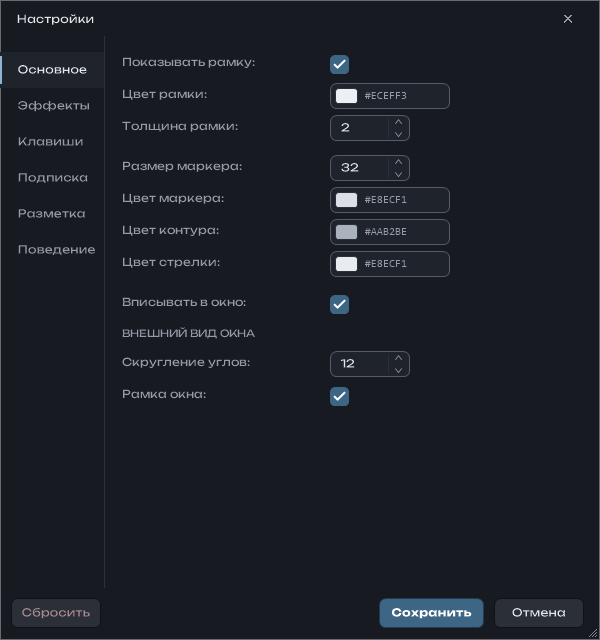
Кнопка «Сохранить» применяет изменения. Отмена сохраняет прежние значения. Если поменяли клавиши, ориентируйтесь на подсказки самой программы — они учитывают вашу раскладку действий.
- Вернуться к привычному захвату
- В «Поведении» можно отключить улучшенный поиск области или поменять удержание клавиши на режим переключателя. Ручной выбор области остаётся доступным.
- Подсказки и дополнительная кнопка W
- Включаются отдельно. Для вставки необязательно добавлять кнопку: быстрая команда и удержание Пробела доступны и без неё.
- Доступ и обновления
- Срок и остаток смотрите в кабинете; подключение к этому компьютеру — в пункте «Подписка» меню AF. Для обновления выберите «Проверить обновления» в том же меню. Сохраните документ перед перезапуском приложения.
ШПАРГАЛКА
Основные действия по умолчанию.
| Что сделать | Как |
|---|---|
| Выбрать область экрана | Удерживать Alt, затем ЛКМ |
| Рамка / стрелка | ЛКМ / ПКМ с протяжкой |
| Следующий номер | Короткий щелчок ЛКМ |
| Текст / выноска | Двойной ЛКМ / ПКМ по пустому месту |
| Отменить правку | Ctrl + Z |
| Вставить в Word в фоне | Ctrl + Пробел |
| Открыть панель вставки | Удерживать Пробел |
| Показать / скрыть подсказки | F1 |
| Закрыть редактор без вставки | Esc |
БЕЗ ТУПИКОВ
Что делать, если…
Я нажал вставку, а рисунка пока нет
Быстрая вставка выполняется в фоне. Дождитесь статуса «Готово» или сообщения об ошибке; проверьте выбранный документ и доступность сети. Не отправляйте один и тот же снимок много раз подряд. Если запрос завершился ошибкой, повторите его после устранения причины.
У меня нет Word или он не виден программе
Для вставки нужен установленный настольный Microsoft Word и редактируемый документ. Одного сайта Microsoft 365 недостаточно. Откройте Word обычным способом, затем документ, и обновите список в панели. Не запускайте одну программу администратором, а другую — обычным пользователем.
AI неправильно описал действие или не принял этап
Смотрите на сам снимок: можно ли по нему увидеть ожидаемый результат? Нельзя доказать нажатием стрелки, что кнопку уже нажали. Исправьте описание вручную либо получите другой вариант; этап можно подтвердить самостоятельно после фактического выполнения. AI не должен быть единственным судьёй.
Где мой план и как продолжить другую работу?
Откройте «Работа по заданию» и выберите её в левой истории. Продолжение сохраняет этапы, а новое прохождение запускается отдельно. Выбор задания для проверки Word не должен переключать ваш активный процесс выполнения.
Подписка оплачена, но доступа нет
Проверьте почту покупки и статус в личном кабинете. В программе используйте «Подписка» → «Войти через сайт». Один доступ действует на одном активном компьютере; перенос выполняется через кабинет. Не покупайте повторно только потому, что не завершили подключение.
Что входит в 2500 AI-единиц?
Это общий месячный лимит AI-обработки, а не 2500 готовых отчётов. Обычное описание рисунка расходует одну единицу; у других операций расход зависит от вида и объёма. Остаток смотрите в кабинете. Подписка стоит 249 ₽ на 30 дней и не продлевается автоматически.
Как сообщить о проблеме?
Откройте контакты сервиса. Укажите версию программы, шаги до ошибки и точный текст сообщения. Прикладывайте только обезличенный учебный пример — без ключей, паролей, данных других людей и личной переписки.
ТЕПЕРЬ ВАША ОЧЕРЕДЬ
Один снимок.
Первый понятный результат.
Скачайте программу, откройте учебный документ и пройдите первые четыре шага. Остальные возможности подключайте по мере необходимости.